显示标签为“smart home”的博文。显示所有博文

2018年7月21日星期六

Sonos One:满足但折中你的每一个愿望

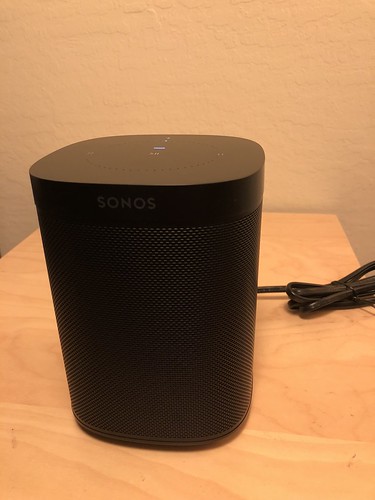
Sonos One

我家里在饭厅和厨房之间放了一个老一代的 Echo,然后在我床头柜上放了一个 Echo Show。因为老一代的 Echo 感觉「听力下降」,整天喊它开电视关灯之类的都听不到,所以就想把它替换掉。正好前几天 Amazon Prime Day,Sonos One 打折到 $150 ,买两个都还是比 Apple HomePod 便宜,所以就赶紧买了两个。我的计划是,把 Sonos One 放到睡房里替换掉 Echo Show,这样我在睡房里播音乐打游戏就有 AirPlay 2 立体声了;然后用 Echo Show 把厨房的 Echo 替换掉解决它听力不足的问题。

第一印象

两个 Sonos One 到了之后,从包装上来看就感觉比 Echo 高级很多。Amazon 硬件包装简单优雅,Sonos 则要豪华和结实。Sonos One 包在一个布袋里面,然后放在厚厚的缓冲纸托盘上,底下还专门有一层纸托盘放电源线和网线。Sonos One 的 Wi-Fi 设置流程比我见过的其它硬件都要简单,因为它调用了 iOS 的外置硬件 Wi-Fi 设置流程,iOS 会自动帮你把 Sonos One 连上家里 Wi-Fi,完全不需要手动输入密码。在设置好两个 Sonos One 后,Sonos 会问你是不是把它们设置为一对立体声音箱,然后用 Trueplay Tuning 来校准它们。

Sonos 跟 Echo 对比

在把 Sonos One 设置好之后就可以把它们加入到 Alexa 设备当中了。Sonos One 说了自己不支持所有 Echo 支持的功能,是时候看看到底什么功能不支持了。

我之前设置了床头柜上的 Echo Show 每天早上播报新闻的,但在换成 Sonos One 之后发现 Alexa Routine 并不能在非 Echo 上执行。Alexa Multi-Room Music 不支持 Sonos One,所以不能让 Echo 和 Sonos 一起播放音乐。由此看来,Sonos One 只能对 Alexa 作出主动请求,而 Echo 能够被动地在 Alexa 的远程操纵下做事情。此外,Sonos One 对于 Alexa 唤醒的响应也没有 Echo 那么自然,喊完「Alexa」后它会响一下表示听到了,这时候我已经在说后面的指令了,这一下响声反而会把我打断。

关于 Echo,还有一件很奇怪的问题:我把老的 Echo 断电后,发现就再也不能通过 Echo 控制家里的 Hue 灯泡了。然而只要我把原来的 Echo 接上去,Hue 就又能用了。(不仅仅那个 Echo 能用,Echo Show 和 Sonos One 都能控制 Hue。)这让我怀疑那个 Echo 是否充当了什么神奇的角色,暂时的解决方案是让它继续保持在线。

Sonos 跟 HomeKit 连接

在配置好 Sonos One 之后,它会提醒你配置 Alexa,但不会提醒你配置 HomeKit。我一开始看到 AirPlay 2 能用了,还忘记要配置 HomeKit 了,想起来之后还查了一下才知道如何配置。(其实很简单,打开 Home 添加一下就可以了。)配置好 HomeKit 之后可以用 Siri 叫 HomeKit 操作 Sonos One,但因为我没有 Apple Music 也不怎么用 Siri,所以对我来说其实没用。

有一件很神奇的事情,那就是我在家里就算连接的不是这些智能硬件所在的 Wi-Fi 网络,我也能在 AirPlay 看到我的 Apple TV,然而却看不到 Sonos One。理论上最新版的 AirPlay 不要求设备都在同一个 Wi-Fi 网络,因为它们可以私下建立一个点对点网络,至少 Apple 的设备是这样做的。显然 Sonos 不支持这一项功能,不知道是硬件上的限制还是软件没有实现。这应该是一个 HomePod 能做好但 Sonos One 没做好的事情。(我没有 HomePod 所以不能确认,但我觉得 Apple TV 能做的事情 HomePod 应该也能做。)

总结

Sonos One 尝试把 Echo 和 HomePod 能做的事情给做了,确实也做到了一部分,但又明显有做得不完美的地方。这就是我标题所说的,满足你的每一个愿望,但每一个都要折中。
如果你喜欢类似的硬件测评文章的话,欢迎通过邮件或 RSS/Atom 订阅我的博客。

2018年5月14日星期一

飞利浦 Hue 智能照明系统开发(Part 1 - API 入门)

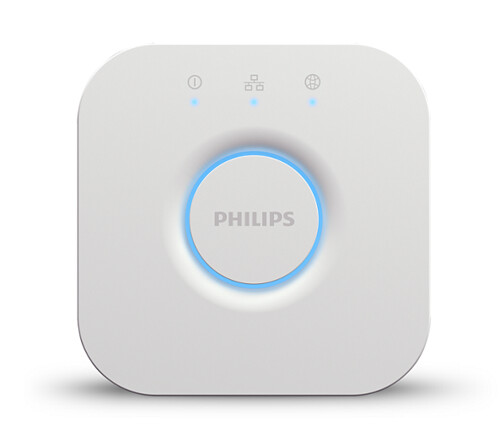
Hue Bridge

我家里有超过 10 个的飞利浦 Hue 智能灯泡,我通常使用 Amazon Echo 和 iOS HomeKit 控制它们,例如说睡觉时对着 Echo 喊「Alexa, turn off bedroom.」,或者在 iPhone 上通过 Control Center 迅速开关一盏灯。在我买了一个 Raspberry Pi 架设加密 DNS 后,我就开始思考是否能在 Raspberry Pi 上跑一个程序控制 Hue 做更复杂的事情。在此之前,我先要自己搞明白 Hue 的 API 是如何工作的以及能做什么,于是我开始阅读 Hue API 文档。

Hue API 是很典型的 REST API,我们可以通过 bridge 上面的 HTTP 服务器调用 Hue API 操作这个 bridge 连接的所有灯泡。Hue API 可以操作的对象包括灯泡、房间、传感器、规则等等,不过在我们能够调用这些 API 之前,首先我们必须找到 bridge 的 IP,然后才能连上它的 HTTP 服务器。

寻找 Hue Bridge

大多数人家里的网络都是用 DHCP 动态分配 IP,因此我们不知道 Hue bridge 的 IP 是什么,就算知道了将来还可能变。我们要如何连接 bridge 呢?最简单的方法是发一个请求到这个地址:

https://www.meethue.com/api/nupnp

这是飞利浦自己的服务器,不是我们家里 bridge 的服务器。它会根据我们的公网 IP 来查询我们家是否有 bridge 通过同一个公网 IP 连接着飞利浦的服务器,如果有的话它就会返回这个(或这些)bridge 的信息,包括内网 IP。例如说:

[
  {
    "id": "001788fffe000999",
    "internalipaddress": "10.0.0.9"
  }
]

这个 JSON 里面只有一个 bridge,这也是最常见的状况。(很少人会需要在家里装超过一个 bridge。)这一个 bridge 的 IP 是 10.0.0.9,也就是 internalipaddress 属性的值。那 id 属性的值是什么呢?这是这个 bridge 的序列号,如果这个 bridge 的 IP 将来发生了变化,我们可以通过这个序列号来确认这是同一个 bridge。

在找到 bridge 的 IP 后,我们就可以连接上去了。我这里提到的只是最容易上手的 bridge 寻找办法,更复杂的方法可以看官方的 Hue Bridge Discovery Guide。

Hue Bridge 本地授权

能够连接到 bridge 的 IP 并不意味着能够操作 bridge,否则 bridge 就没有任何安全性可言了。任何新的客户端连接 bridge 之前,都需要有人去手动按一下 bridge 上面的物理按钮,然后新的客户端才能获取到授权。

首先,我们要按下 bridge 上的物理按钮,然后发送一个 POST 请求到这个地址:

http://<bridge_ip>/api

这个 POST 请求需要带上一个简单的 JSON:

{
  "devicetype": "<app_name>#<device_name>"
}

这个 JSON 只有一个叫做 devicetype 的属性,用来命名这个新增的客户端,格式为应用名称加上 # 再加上设备名称。(一个应用可以安装在多台设备上,这样的命名格式要求可以帮助区分。)官方文档说这个字符串长度不能超过 40 个字符,其中应用名称不超过 19 个字符,设备名称不超过 20 个字符。实际上当前的 API 版本(1.24.0)只检查字符串长度是否超过 40,不检查应用名称和设备名称是否超过允许长度。

这个请求成功的话,返回的 JSON 会是这样子的:

[
  {
    "success": {
      "username": "83b7780291a6ceffbe0bd049104df"
    }
  }
]

我们获取到了一个叫做 username 的东西,这实际上是个密钥一样的东西,因为只要掌握了它就能操作 bridge。我们需要把这个密钥保存下来,然后我们就可以进行其他任意操作了。

测试请求

拿到 username 后,我们当然要测试一下能不能用。Hue API 传输 username 这个密钥的方式很有趣,我们需要把它放在 URL 里面,例如这样子:

http://<bridge_ip>/api/<username>/config

发一个 GET 请求到这个地址,我们就能获得这个 bridge 的所有配置信息。成功获取信息意味着 username 是有效的密钥,之后我们就能用它来获取其他信息了。以下是一些可以尝试 GET 请求获取的地址:

http://<bridge_ip>/api/<username>/lights
http://<bridge_ip>/api/<username>/groups
http://<bridge_ip>/api/<username>/schedules
http://<bridge_ip>/api/<username>/scenes
http://<bridge_ip>/api/<username>/sensors
http://<bridge_ip>/api/<username>/rules
http://<bridge_ip>/api/<username>/resourcelinks
http://<bridge_ip>/api/<username>/capabilities

总结

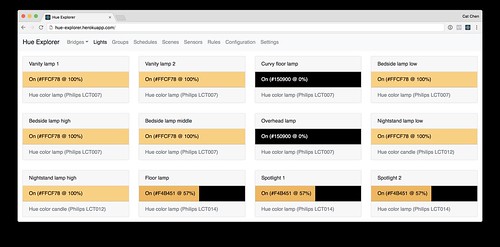
拥有上述知识后,我们就可以进一步探索 Hue API 了。为了方便方便我自己,我写了一个叫做 Hue Explorer 的开源项目用于连接我自己的 bridge 并查看上面的信息,如果你想要看源代码的话你可以到 GitHub 上查看。我暂时只做了一部分的 JSON 可视化,例如说灯可以可视化为这样子:

Hue Explorer v.0.2.0

如果你想要用第三方工具发送 REST 请求,可以试一下免费的 Postman。如果你懒得下载,可以直接访问 http://<bridge_ip>/debug/clip.html,这是一个每一个 bridge 都自带的调试工具,可以用来手工编写 REST 请求。

在下一篇文章里,我会开始讲述每一个具体的 Hue API 能做什么,不想错过的话欢迎通过邮件或 RSS/Atom 订阅我的博客。